
Коллаж из 2 фото онлайн бесплатно
Коллаж из двух фотографий — самый простой способ показать два кадра рядом: «до и после», «тогда и сейчас», он и она. Выглядит аккуратно и отлично читается даже на экране телефона.
Как это работает: 1. Добавьте 2 фото; 2. Выберите шаблон — первыми будут раскладки на 2 снимков.
Создать онлайн фотоколлажи
Добавить фото без загрузки, создать свой собственный фото коллаж и сохранить/поделиться своими коллажами. Этот инструмент работает на ПК, планшетах и смартфонах (iOS и Android). Использование сайта без регистрации и создание Facebook, Google+ или Twitter обложки и заголовка из коллажей. Выбор из шаблонов коллажей или создание коллажи свободной формы.


чтобы начать создавать коллаж...
Быстрый старт:
Нажмите сверху в меню:
1. Добавить фото (красная кнопка);
2. Затем Авто коллаж
Или выберите Шаблоны
Готовые шаблоны для коллажа из 2 фото
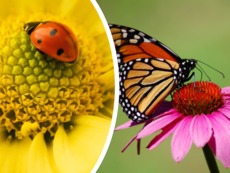
Вот несколько из 6 шаблонов на 2 фото для формата 4:3 (всего во всех форматах — 32). Добавьте фотографии в редактор выше, и шаблоны с таким числом ячеек появятся первыми в списке.
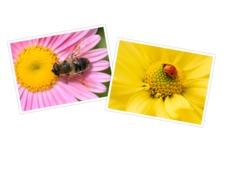
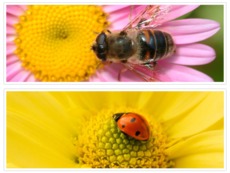
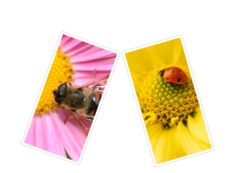
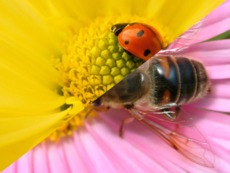
Идеи для коллажа из 2 фото
- «До и после»: ремонт, причёска, тренировки, рукоделие — сравнение всегда наглядно.
- «Тогда и сейчас»: одно и то же место или люди спустя годы.
- Парный портрет для поздравления или открытки «Мы вместе».
- Сравнение двух вариантов: дизайн, цвет, место для отпуска.
Советы по подбору фотографий
Для двух снимков лучше всего подходят раскладки «пополам» и «крупное фото + малое». Берите кадры одной ориентации и близкой цветовой гаммы — так коллаж выглядит цельно.
Как сделать коллаж из 2 фото за 3 шага
- Добавьте 2 фото — кнопкой «Добавить фото» или перетаскиванием на холст.
- Выберите шаблон в разделе «Шаблоны» или нажмите «Авто коллаж», чтобы редактор расставил снимки сам.
- Доработайте и сохраните: фон, текст, фильтры и рамки; готовый коллаж скачивается в PNG, JPG, BMP или PDF.
Вопросы и ответы
Как сделать коллаж из 2 фото онлайн?
Нажмите «Добавить фото» и выберите 2 снимков на своём устройстве (или перетащите их на холст). Затем откройте «Шаблоны» — первыми покажутся раскладки именно на 2 фото. Выберите подходящую, при необходимости поменяйте фон, добавьте текст и сохраните коллаж в меню «Файл».
Сколько шаблонов для коллажа из 2 фото?
Для формата 4:3 есть 6 готовых шаблонов на 2 фото, а во всех форматах холста — 32. Любой шаблон можно изменить: двигать, поворачивать и менять размер фотографий вручную.
Что делать, если фотографий больше или меньше, чем 2?
Ничего страшного: редактор покажет шаблоны с ближайшим числом ячеек, а лишние фото станут «свёрнутыми» внизу холста — их можно поменять местами с размещёнными или удалить. Кнопка «Авто коллаж» подстроится под любое количество снимков.
Коллаж из другого числа фото
2 фото3 фото4 фото5 фото6 фото7 фото8 фото9 фото10 фото12 фото15 фото20 фото